

Ein Pomodoro-Timer für die Menüleiste deines Mac
Pomodoro sitzt in der Menüleiste deines Mac und teilt deine Aufgabenliste in Fokusblöcke und Pausen auf, passend zu deinen Besprechungen.
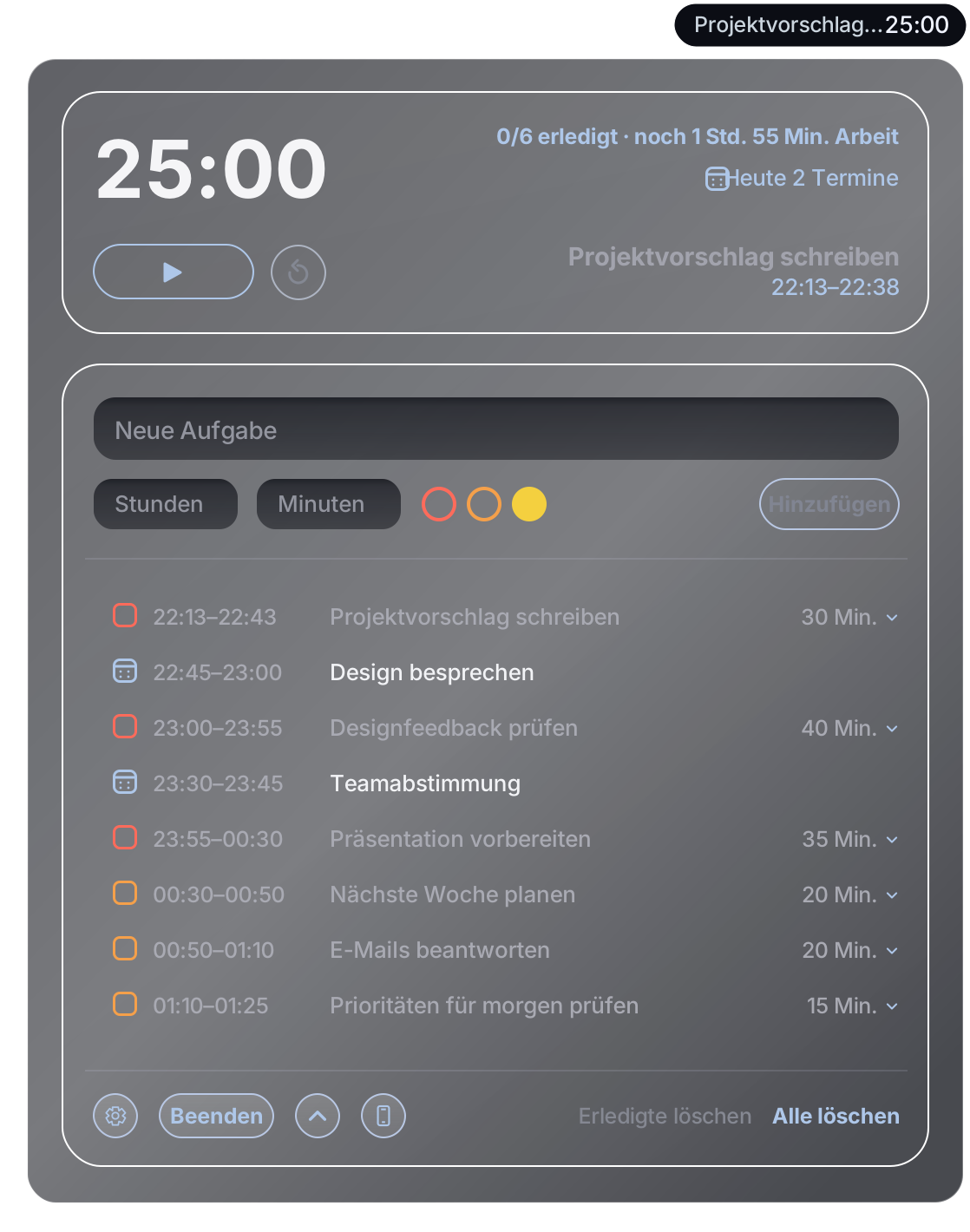
Füge alle deine Aufgaben für den Tag hinzu
Füge jede Aufgabe hinzu und gib an, wie lange sie deiner Meinung nach dauern wird.
Weise jeder Aufgabe mit einem Klick eine Priorität zu
Wähle Rot, Orange oder Gelb, um die Dringlichkeit jeder Aufgabe zu markieren, und klicke dann auf „Hinzufügen“. Pomodoro plant die dringendsten Aufgaben zuerst ein.
Wir berechnen die Intervalle
Pomodoro teilt deine Aufgaben in Fokusblöcke auf, mit kurzen Pausen dazwischen und einer längeren Pause nach jedem vierten Block. Klicke auf eine Aufgabe, um ihre einzelnen Blöcke zu sehen.
Wir passen die Zeiten an deinen Kalender an
Du verbindest deinen Kalender, und wir erledigen den Rest mithilfe deines Mac-Kalenders (iCloud, Google, Outlook, Exchange und mehr).
Behalte deinen Timer im Blick
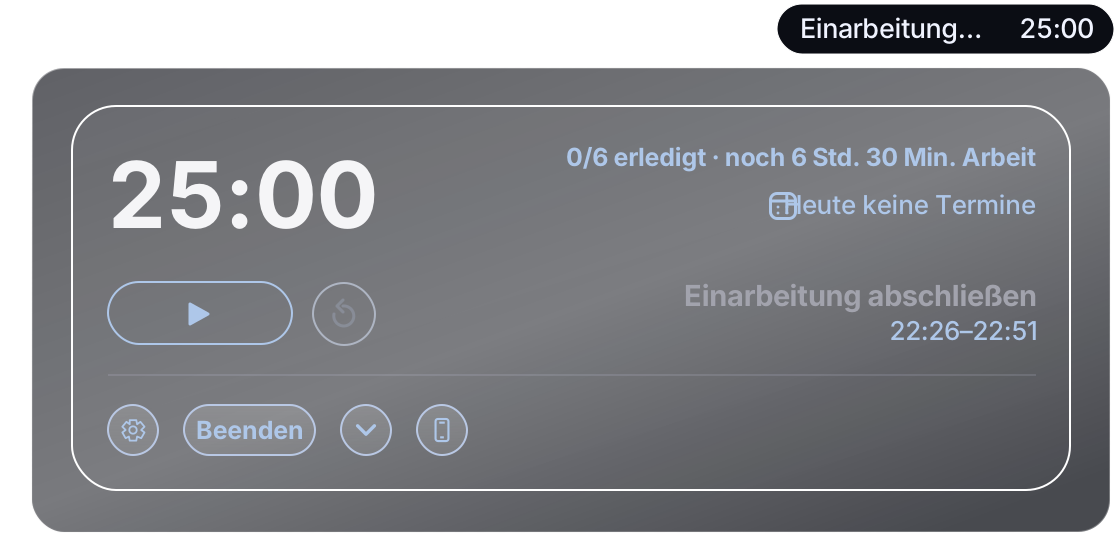
Klappe die Aufgabenliste ein, damit nur der Timer und die Bedienelemente sichtbar bleiben. Deine aktuelle Aufgabe und die verbleibende Zeit stehen weiterhin in der Menüleiste.
Funktionen
- Hake erledigte Aufgaben wie auf einer To-do-Liste ab. Bist du früher fertig, rückt die nächste Aufgabe direkt in die frei gewordene Zeit nach.
- Die verbleibende Zeit deines aktuellen Blocks steht direkt in der Menüleiste. Vor einer Besprechung bekommst du einen Hinweis.
- Mit einem Klick starten, pausieren oder zurücksetzen – oder direkt zu einem beliebigen Block springen.
- Lege deine eigenen Block- und Pausendauern fest und bestimme, wann dein Tag beginnt.
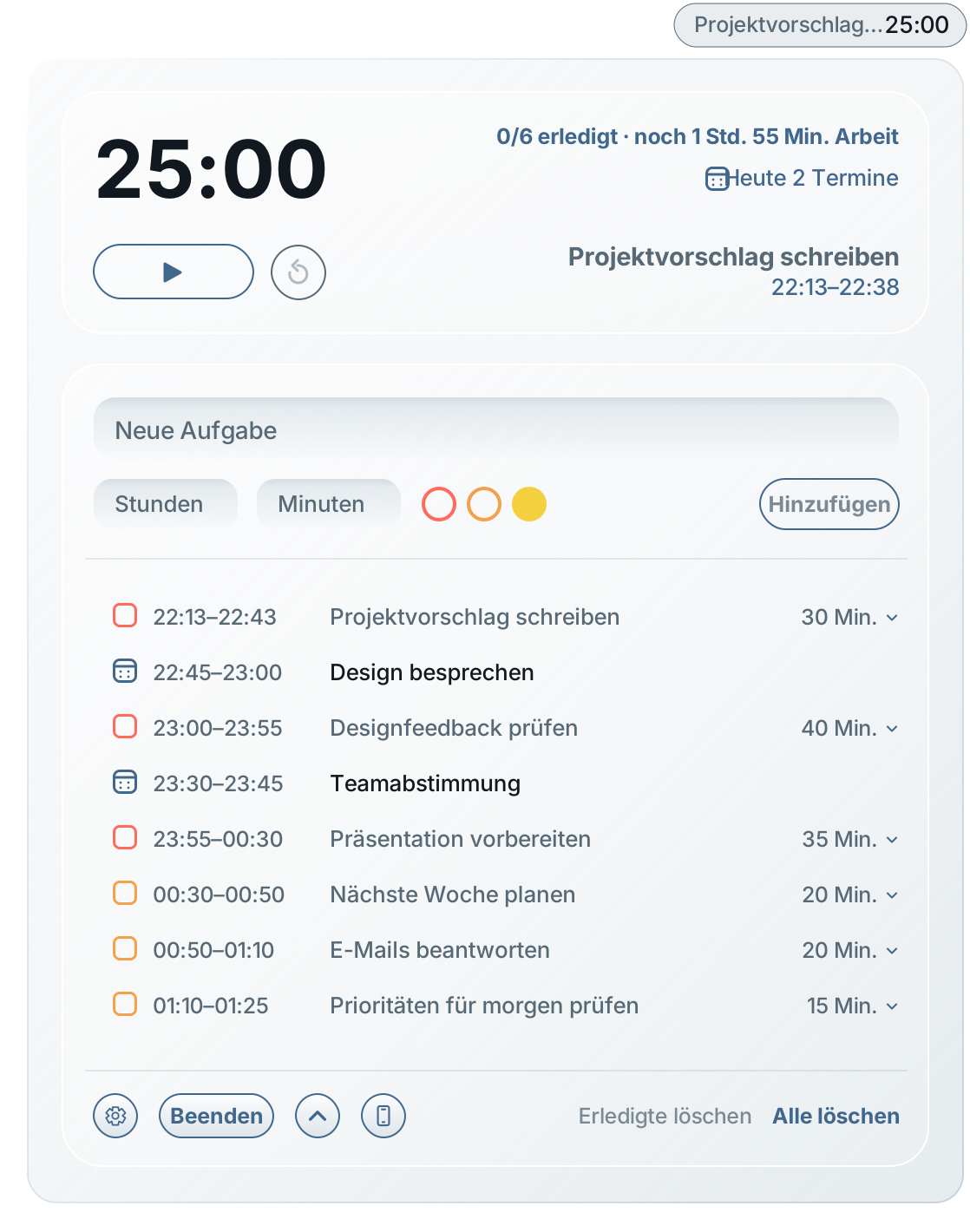
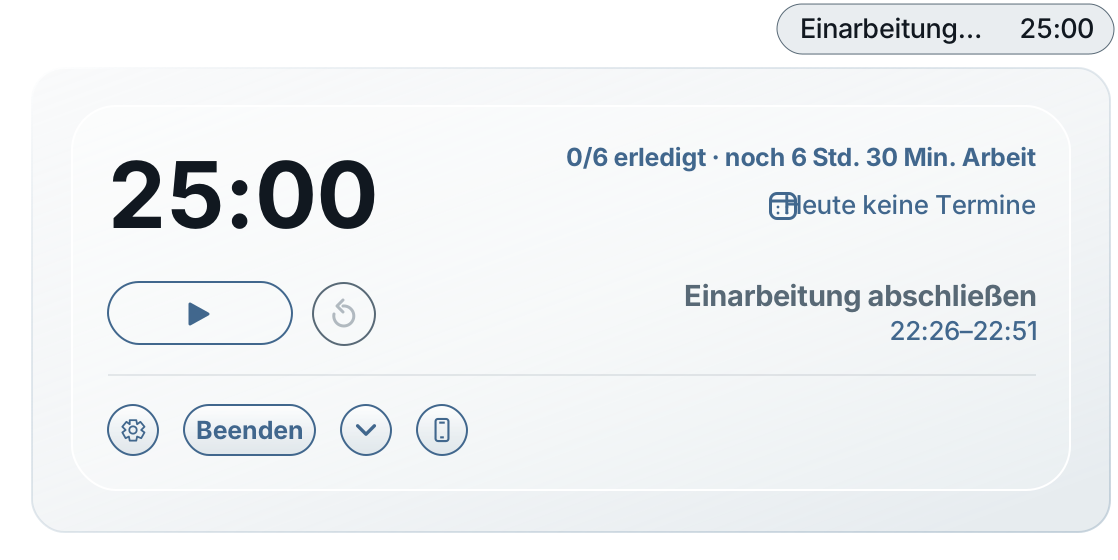
- Entwickelt für macOS, im Hell- und Dunkelmodus.
Installation
- Öffne die Datei „Pomodoro-1.7.6.dmg“ aus deinem Ordner „Downloads“.
- Ziehe Pomodoro in den Ordner „Programme“.
- Öffne Pomodoro im Ordner „Programme“. Wenn macOS fragt, ob du eine aus dem Internet heruntergeladene App wirklich öffnen möchtest, wähle „Öffnen“.
Gut zu wissen
Pomodoro für Mac
Kostenlos. Für macOS 14 Sonoma oder neuer, auf Apple Silicon und Intel.
Ist die App privat?
Kein Konto, keine Analysen, keine Werbung und kein Tracking. Deine Aufgaben und Einstellungen bleiben auf deinem Mac. Der Kalenderzugriff ist optional, und deine Termine werden auf deinem Mac gelesen und nie irgendwohin gesendet. Lies die Datenschutzerklärung der Mac-Menüleiste.
Die Mac-Menüleiste ist unabhängig vom kostenlosen Browser-Timer auf dieser Website. Aufgaben, die du im Browser hinzufügst, bleiben in deinem Browser.
Brauchst du Hilfe?
Installation, Kalenderzugriff, Updates und Deinstallation werden auf der Supportseite der Mac-Menüleiste erklärt. Du kannst auch eine E-Mail an michael@codemoore.com schreiben.
Wer hat die App entwickelt?
Entwickelt von CODE MOORE LTD. Aktualisiert .