

Un timer Pomodoro per la barra dei menu del tuo Mac
Pomodoro risiede nella barra dei menu del tuo Mac e trasforma la tua lista di cose da fare in blocchi di concentrazione e pause, adattandoli alle tue riunioni.
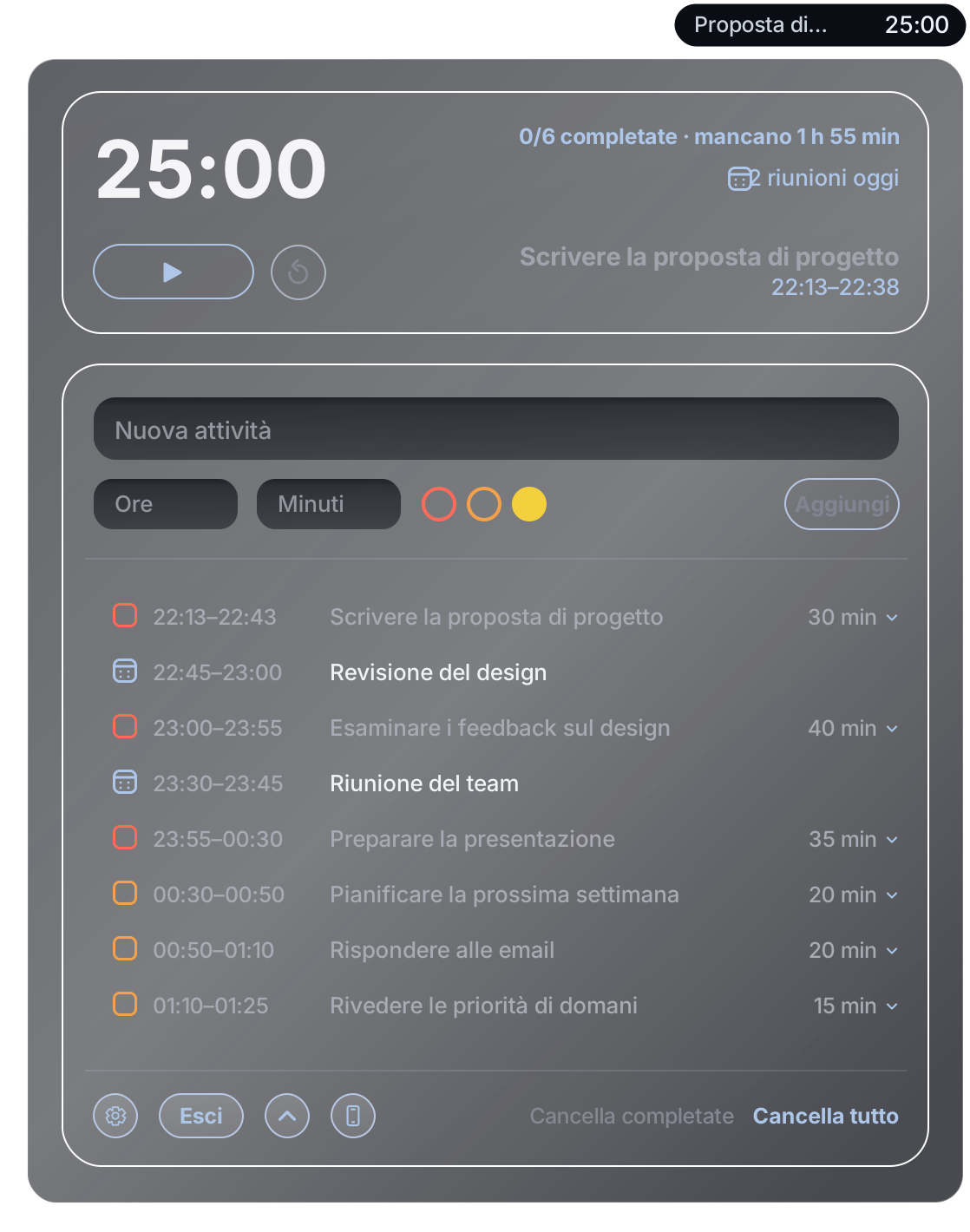
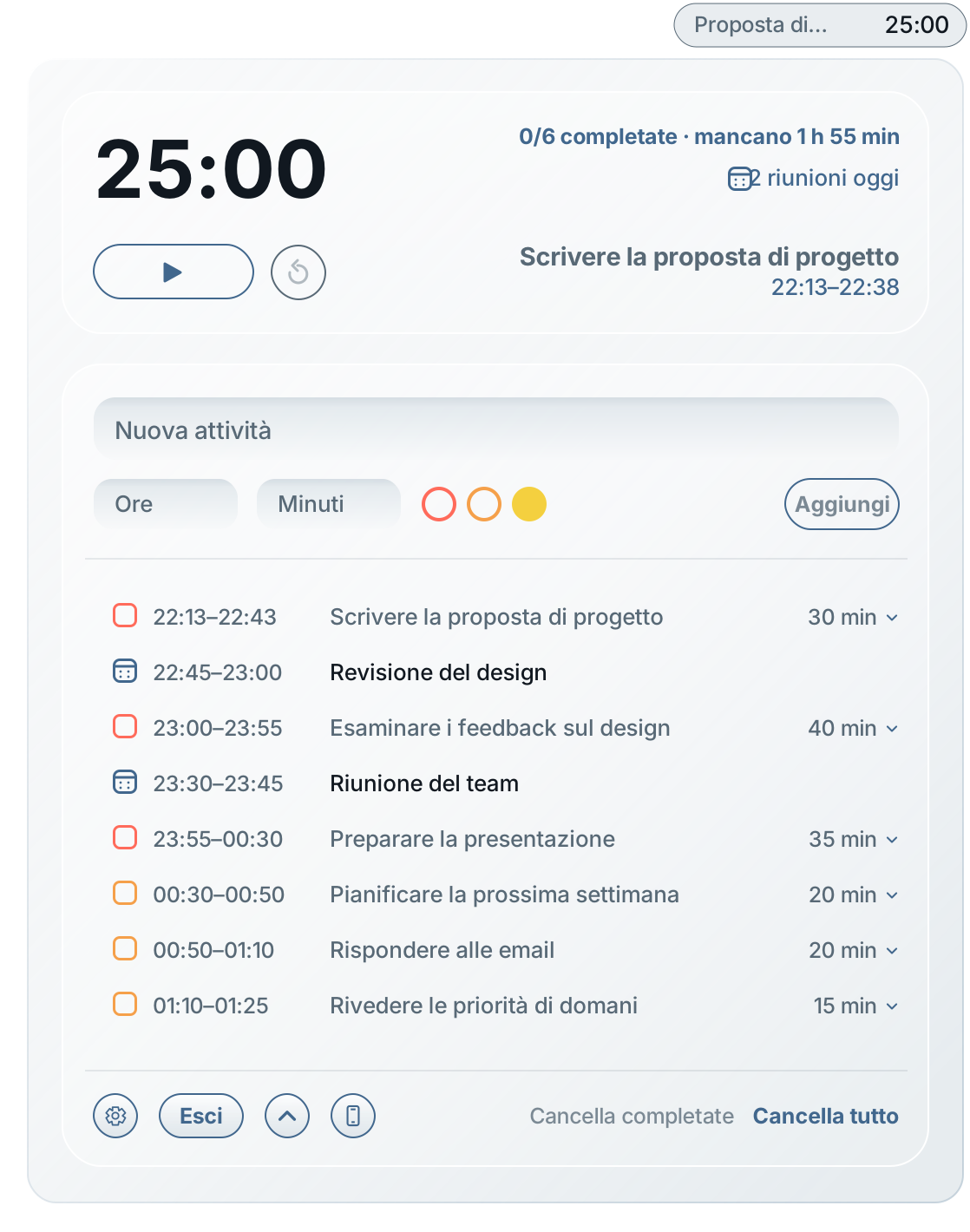
Aggiungi tutte le tue attività della giornata
Aggiungi ogni attività e il tempo che pensi ci vorrà per completarla.
Assegna una priorità a ogni attività con un solo clic
Scegli tra rosso, arancione o giallo per indicare il livello di urgenza di ogni attività, quindi fai clic su “Aggiungi”. Pomodoro assegna la priorità alle attività più urgenti.
Stabiliamo gli intervalli
Pomodoro suddivide le tue attività in blocchi di concentrazione, con brevi pause tra uno e l’altro e una pausa più lunga ogni quattro blocchi. Clicca su un’attività per visualizzarne i singoli blocchi.
Adattiamo i nostri tempi alla tua agenda
Basta collegare il proprio calendario e noi ci occuperemo del resto utilizzando il calendario del Mac (iCloud, Google, Outlook, Exchange e altri).
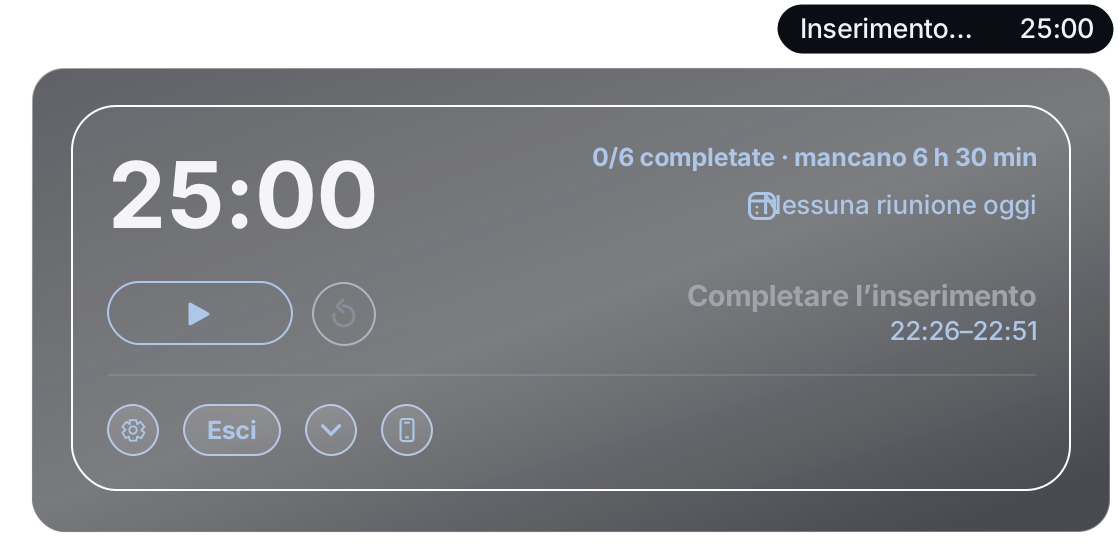
Tieni il timer a portata di mano
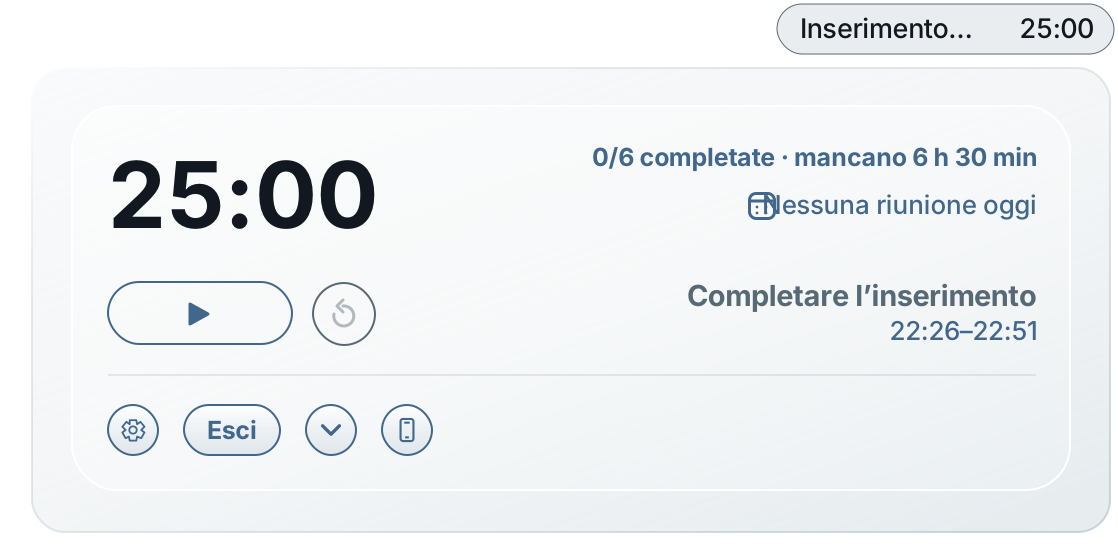
Nascondi l'elenco delle attività per lasciare visibili solo il timer e i controlli. L'attività corrente e il tempo rimanente rimangono nella barra dei menu.
Caratteristiche
- Spunta le attività come in una lista delle cose da fare. Se finisci in anticipo, l’attività successiva viene anticipata al tempo appena liberato.
- Il tempo rimanente del blocco corrente è visibile direttamente nella barra dei menu, con un avviso quando sta per iniziare una riunione.
- Avvia, metti in pausa o ripristina con un solo clic, oppure passa direttamente a qualsiasi blocco.
- Imposta tu stesso la durata dei blocchi e delle pause e stabilisci quando inizia la tua giornata.
- Realizzata per macOS, con modalità chiara e scura.
Installazione
- Apri il file Pomodoro-1.7.6.dmg dalla cartella “Download”.
- Trascina Pomodoro nella cartella Applicazioni.
- Apri Pomodoro da «Applicazioni». Se macOS ti chiede se sei sicuro di voler aprire un'app scaricata da Internet, seleziona «Apri».
Buono a sapersi
Pomodoro per Mac
Gratuita. Per macOS 14 Sonoma o versioni successive, su Apple Silicon e Intel.
La mia privacy è protetta?
Nessun account, nessuna analisi, nessuna pubblicità e nessun tracciamento. Le tue attività e impostazioni restano sul tuo Mac. L’accesso al calendario è facoltativo, e i tuoi eventi vengono letti sul Mac e non vengono mai inviati altrove. Leggi l’informativa sulla privacy della barra dei menu del Mac.
La barra dei menu del Mac è separata dal timer gratuito per browser offerto da questo sito. Le attività aggiunte nel browser restano nel browser.
Hai bisogno di aiuto?
Installazione, accesso al calendario, aggiornamenti e disinstallazione sono spiegati nella pagina di assistenza della barra dei menu del Mac. Puoi anche scrivere a michael@codemoore.com.
Chi l’ha realizzata?
Realizzato da CODE MOORE LTD. Aggiornato il .