

Mac 메뉴 바용 포모도로 타이머
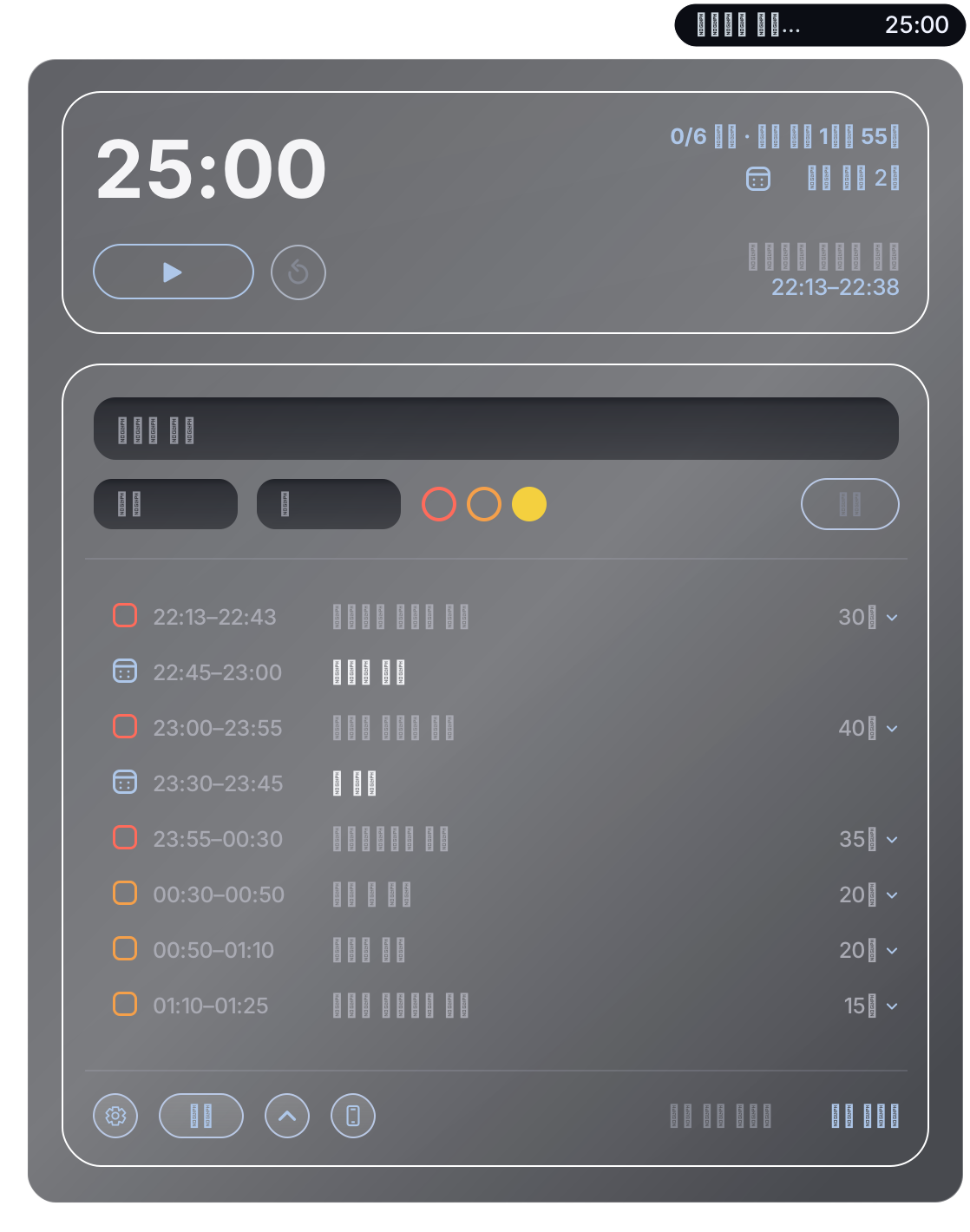
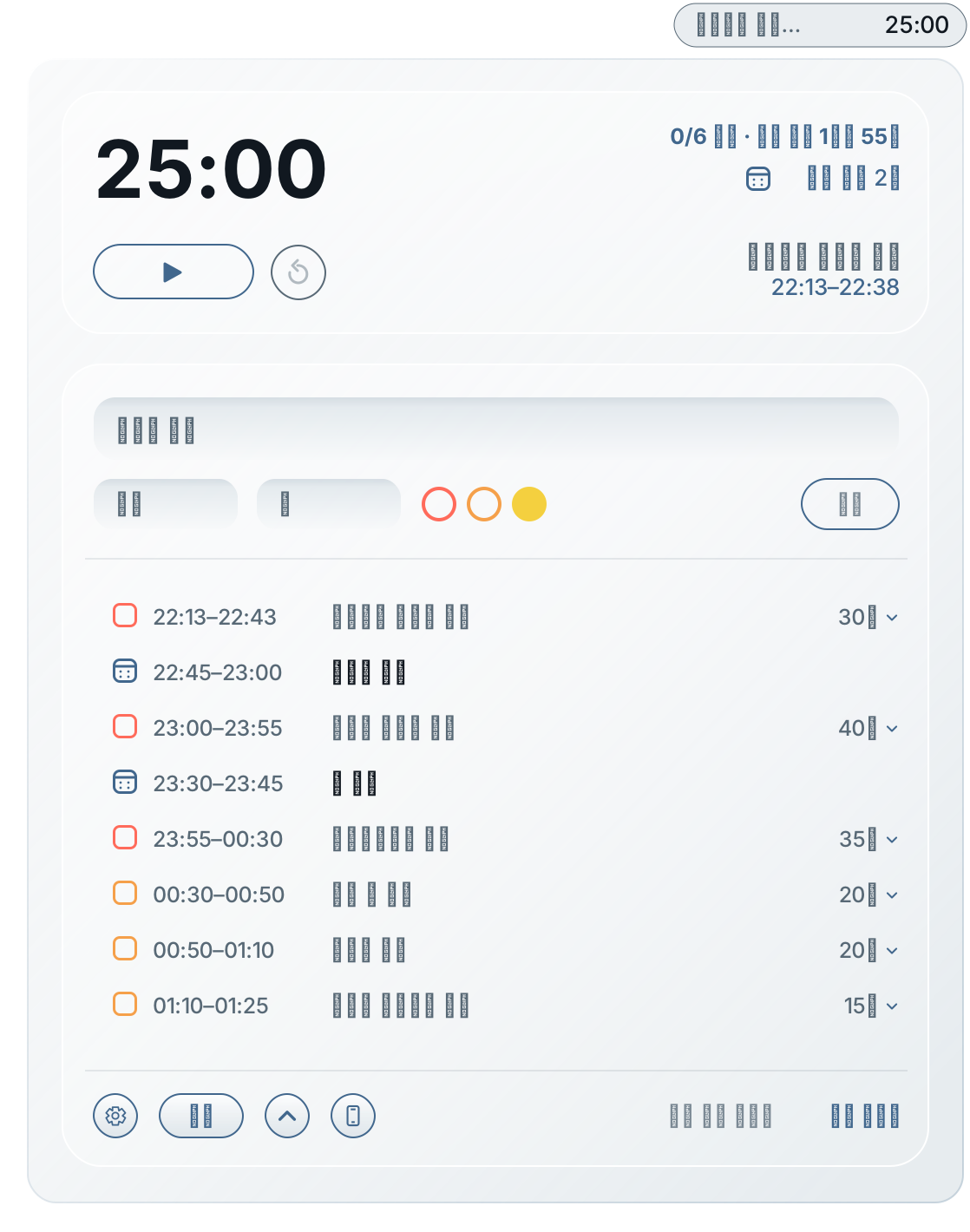
Pomodoro는 Mac의 메뉴 바에 상주하며, 할 일 목록을 회의 일정에 맞춰 집중 블록과 휴식 시간으로 구성해 줍니다.
오늘의 모든 할 일을 추가하세요
각 작업과 소요될 것으로 예상되는 시간을 입력하세요.
한 번의 클릭으로 각 작업에 우선순위를 지정하세요
각 작업의 긴급도를 표시하기 위해 빨간색, 주황색 또는 노란색을 선택한 다음 ‘추가’를 클릭하세요. Pomodoro는 가장 긴급한 작업을 우선순위로 배치합니다.
집중 시간과 휴식 시간을 자동으로 계산합니다
Pomodoro는 작업을 집중 블록으로 나누며, 블록 사이에는 짧은 휴식 시간이 있고, 네 번째 블록이 끝날 때마다 더 긴 휴식 시간이 주어집니다. 작업을 클릭하면 해당 작업의 개별 블록을 확인할 수 있습니다.
일정에 맞춰 작업 시간을 조정합니다
캘린더를 연동하면, 저희가 사용자의 Mac 캘린더(iCloud, Google, Outlook, Exchange 등)를 기반으로 나머지 작업을 처리해 드립니다.
타이머를 가까이에 두세요
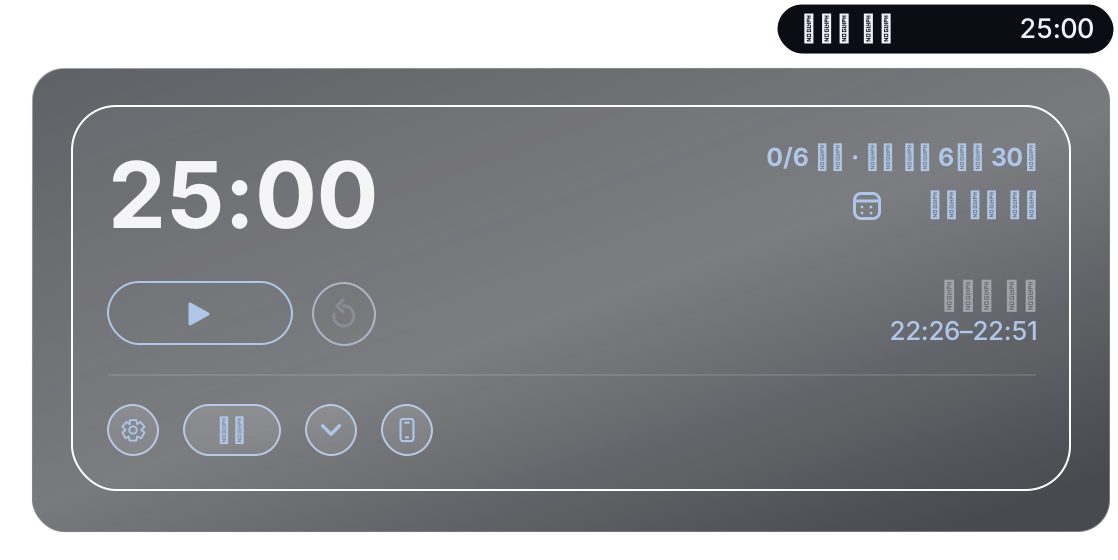
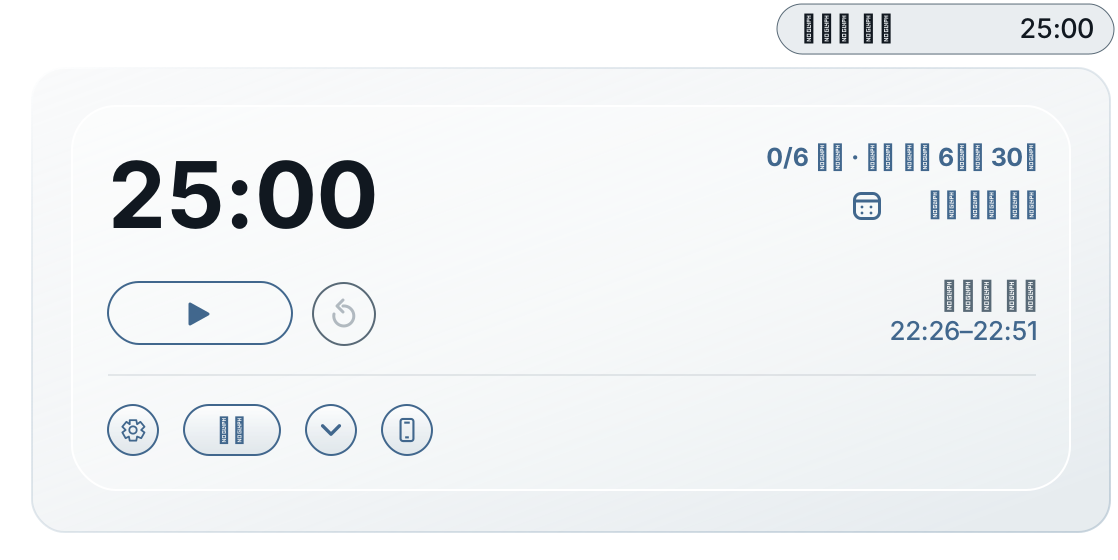
작업 목록을 접어두면 타이머와 제어 기능만 표시됩니다. 현재 진행 중인 작업과 남은 시간은 메뉴 바에 계속 표시됩니다.
기능
- 할 일 목록처럼 작업을 하나씩 완료해 나가세요. 일찍 끝내면 다음 작업이 바로 해당 시간대로 넘어갑니다.
- 현재 블록의 남은 시간은 메뉴 바에 바로 표시되며, 회의가 시작되기 전에 알림이 표시됩니다.
- 한 번의 클릭으로 시작, 일시 중지 또는 재설정이 가능하며, 원하는 블록으로 바로 이동할 수도 있습니다.
- 자신만의 작업 블록 및 휴식 시간과 하루의 시작 시간을 설정하세요.
- macOS용으로 제작되었으며, 라이트 모드와 다크 모드를 지원합니다.
설치
- ‘다운로드’ 폴더에서 Pomodoro-1.7.6.dmg를 실행하세요.
- Pomodoro를 ‘응용 프로그램’ 폴더로 드래그하세요.
- ‘응용 프로그램’에서 ‘Pomodoro’를 실행하세요. macOS에서 인터넷에서 다운로드한 앱을 열어도 되는지 확인하는 메시지가 나타나면 ‘열기’를 선택하세요.
알아두면 좋은 점
Mac용 Pomodoro
무료. macOS 14 소노마(Sonoma) 이상, Apple 실리콘 및 인텔 기반 시스템에서 사용 가능합니다.
개인 정보가 보호되나요?
계정도, 분석도, 광고도, 추적도 없습니다. 작업과 설정은 Mac에만 보관됩니다. 캘린더 접근은 선택 사항이며, 이벤트는 Mac에서 읽을 뿐 어디에도 전송하지 않습니다. 자세한 내용은 Mac 메뉴 막대 개인정보 처리방침을 확인하세요.
Mac 메뉴 막대는 이 사이트의 무료 브라우저 타이머와 별개입니다. 브라우저에서 추가한 작업은 브라우저에만 남습니다.
도움이 필요하신가요?
설치, 캘린더 접근, 업데이트, 제거 방법은 Mac 메뉴 막대 지원 페이지에서 안내합니다. michael@codemoore.com으로 이메일을 보내셔도 됩니다.
누가 만들었나요?
Pomodoro는 CODE MOORE LTD에서 개발합니다. 업데이트: .