

Een Pomodoro-timer voor de menubalk van je Mac
Pomodoro staat in de menubalk van je Mac en verdeelt je takenlijst in concentratieblokken en pauzes, afgestemd op je vergaderingen.
Voeg al je taken voor vandaag toe
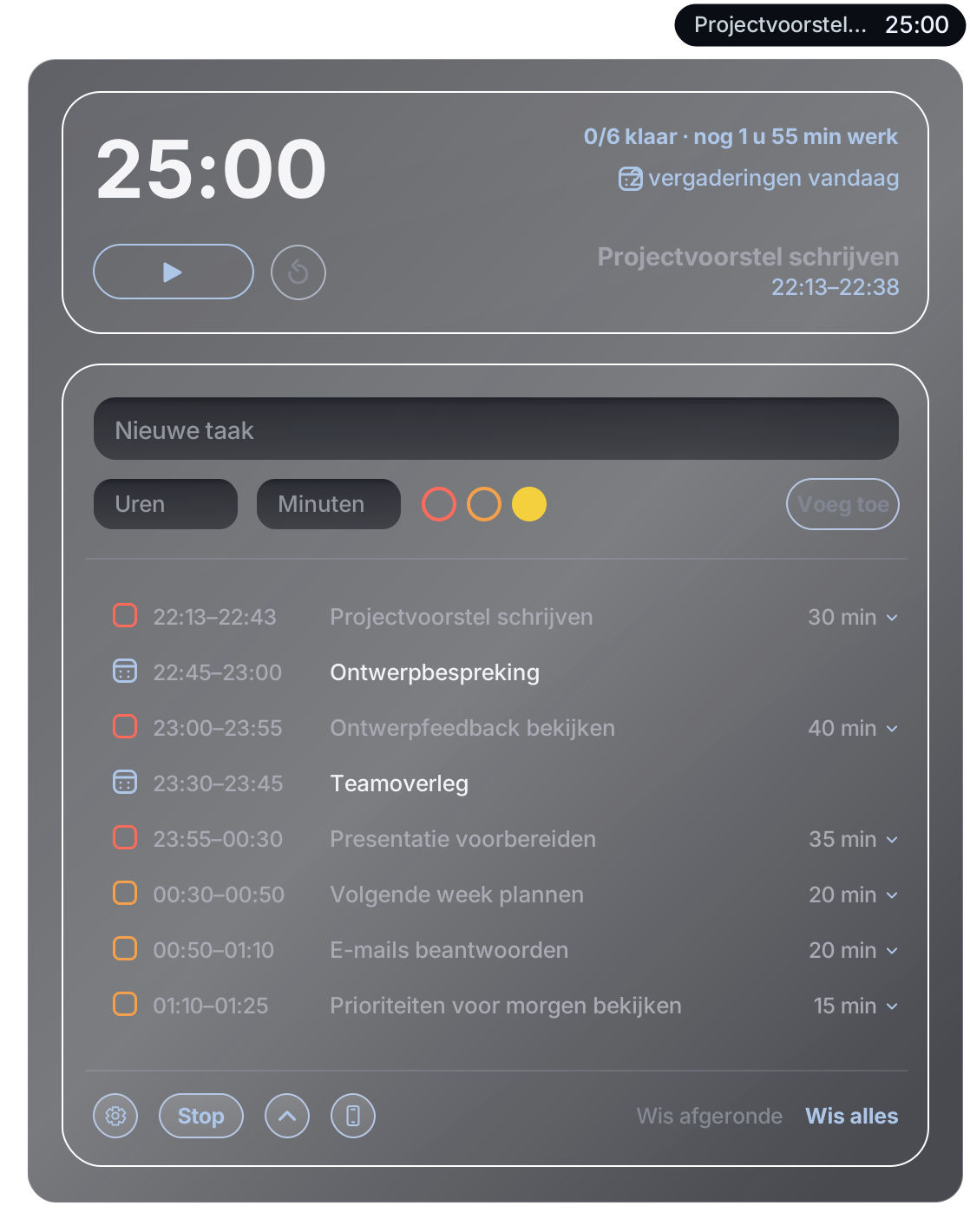
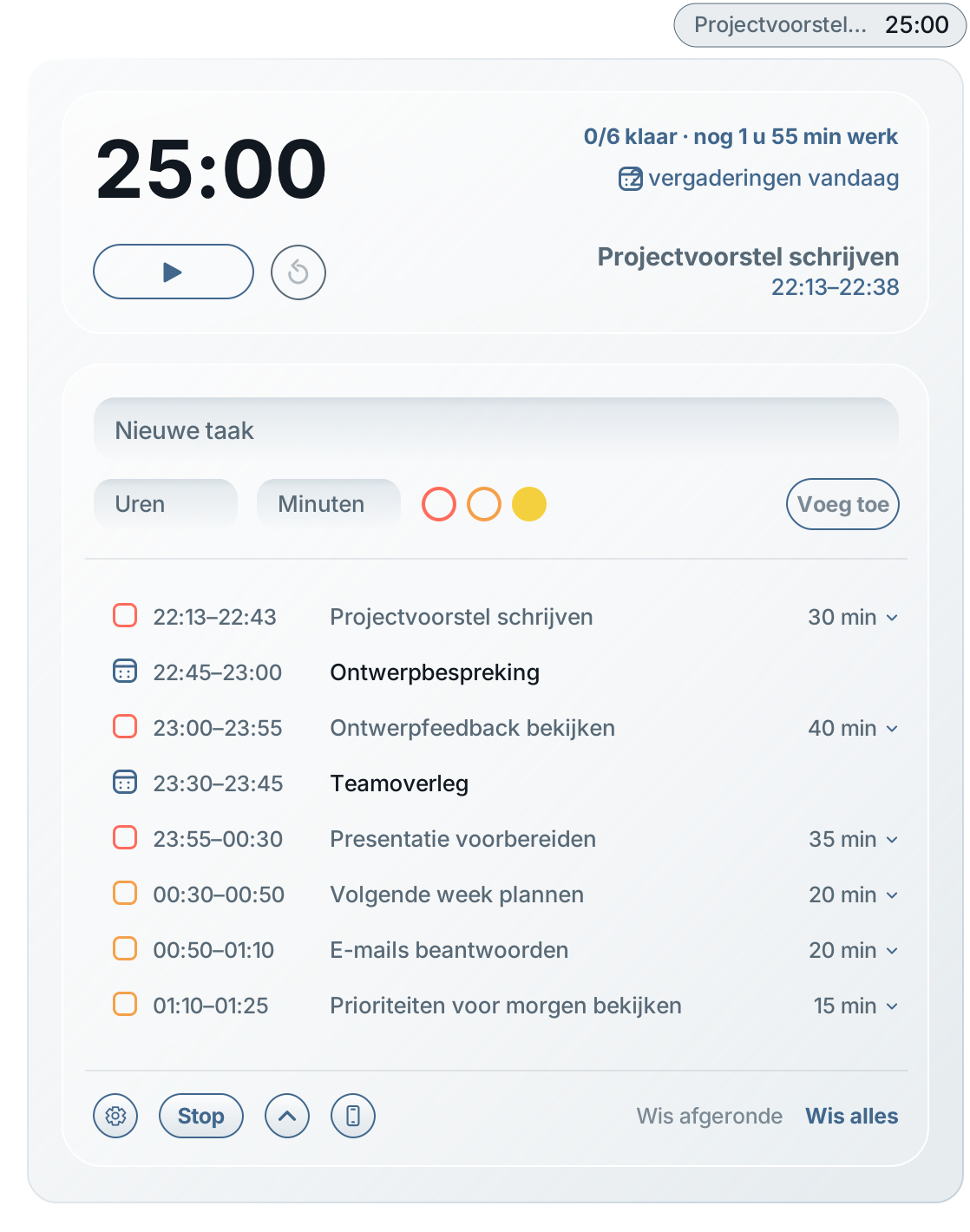
Voeg elke taak toe en geef aan hoe lang je denkt dat deze zal duren.
Wijs met één klik een prioriteit toe aan elke taak
Kies rood, oranje of geel om aan te geven hoe urgent elke taak is, en klik vervolgens op ‘Toevoegen’. Pomodoro zet de meest urgente taken bovenaan.
We stellen de intervallen vast
Pomodoro verdeelt je taken in concentratieblokken, met korte pauzes ertussen en een langere pauze na elke vierde. Klik op een taak om de afzonderlijke blokken te bekijken.
We passen onze tijdschema’s aan jouw agenda aan
Je koppelt je agenda en wij regelen de rest aan de hand van je Mac-agenda (iCloud, Google, Outlook, Exchange en meer).
Houd je timer bij de hand
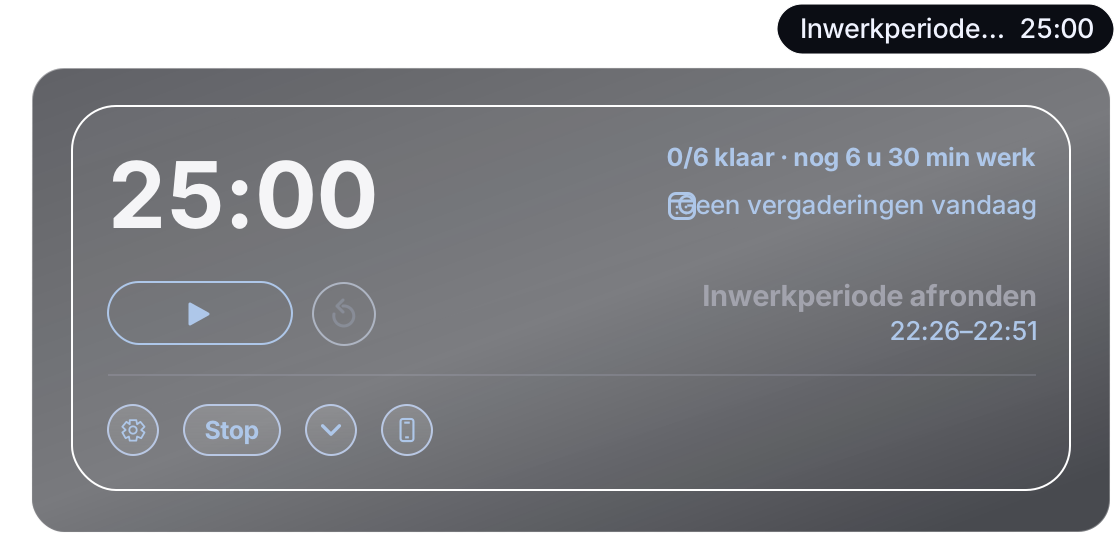
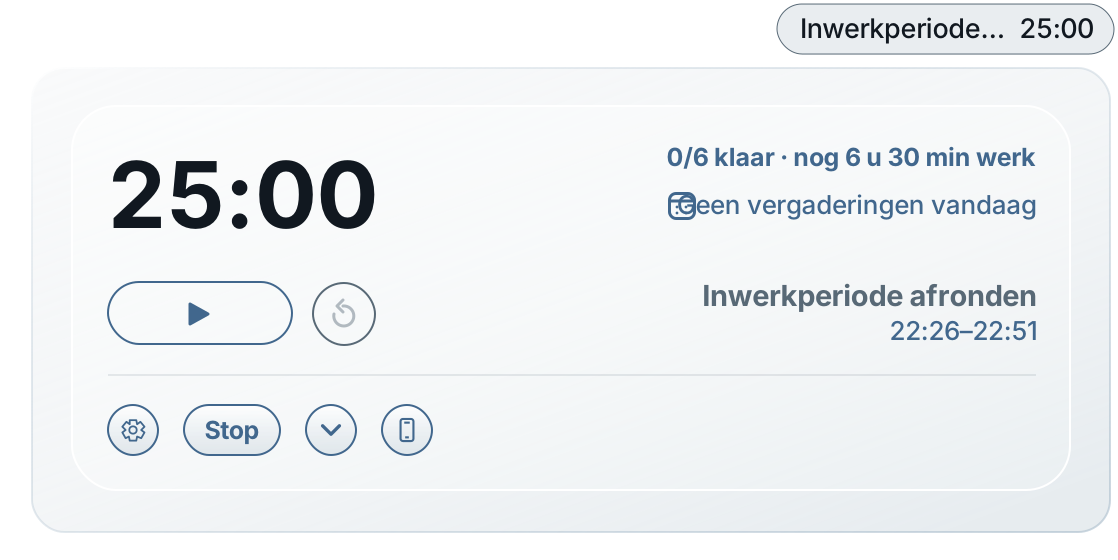
Vouw de takenlijst in om alleen de timer en de bedieningsknoppen open te houden. Je huidige taak en de resterende tijd blijven in de menubalk staan.
Functies
- Vink taken af zoals op een takenlijst. Als je eerder klaar bent, schuift de volgende taak meteen door naar de vrijgekomen tijd.
- De resterende tijd van je huidige blok wordt direct in de menubalk weergegeven, met een melding wanneer er een vergadering op het punt staat te beginnen.
- Start, pauzeer of reset met één klik, of ga direct naar een willekeurig blok.
- Stel zelf de duur van je werkblokken en pauzes in, en bepaal wanneer je dag begint.
- Ontwikkeld voor macOS, in lichte en donkere modus.
Installatie
- Open Pomodoro-1.7.6.dmg vanuit je map ‘Downloads’.
- Sleep Pomodoro naar de map ‘Programma’s’.
- Open Pomodoro vanuit ‘Programma’s’. Als macOS vraagt of je zeker weet dat je een app wilt openen die je van internet hebt gedownload, kies dan ‘Openen’.
Goed om te weten
Pomodoro voor Mac
Gratis. Voor macOS 14 Sonoma of nieuwer, op Apple Silicon en Intel.
Is het privé?
Geen account, geen analytics, geen advertenties en geen tracking. Je taken en instellingen blijven op je Mac. Toegang tot je agenda is optioneel, en je afspraken worden op je Mac gelezen en nooit ergens naartoe gestuurd. Lees het privacybeleid van de Mac-menubalk.
De Mac-menubalk staat los van de gratis browsertimer op deze site. Taken die je in je browser toevoegt, blijven in je browser.
Hulp nodig?
Installeren, agendatoegang, updates en verwijderen komen aan bod op de ondersteuningspagina van de Mac-menubalk. Je kunt ook mailen naar michael@codemoore.com.
Wie maakt het?
Gemaakt door CODE MOORE LTD. Bijgewerkt op .