

Un temporizador Pomodoro para la barra de menú de tu Mac
Pomodoro se aloja en la barra de menús de tu Mac y convierte tu lista de tareas en bloques de concentración y descansos, adaptándolos a tus reuniones.
Añade todas tus tareas del día
Añade cada tarea y el tiempo que crees que te llevará.
Añade una prioridad a cada tarea con un solo clic
Elige rojo, naranja o amarillo para indicar el grado de urgencia de cada tarea y, a continuación, haz clic en «Añadir». Pomodoro da prioridad a las tareas más urgentes.
Calculamos los intervalos
Pomodoro divide tus tareas en bloques de concentración, con breves descansos entre ellos y uno más largo cada cuatro bloques. Haz clic en una tarea para ver sus bloques individuales.
Adaptamos nuestros horarios a tu agenda
Conecta tu calendario y nosotros nos encargamos del resto utilizando el calendario de tu Mac (iCloud, Google, Outlook, Exchange y otros).
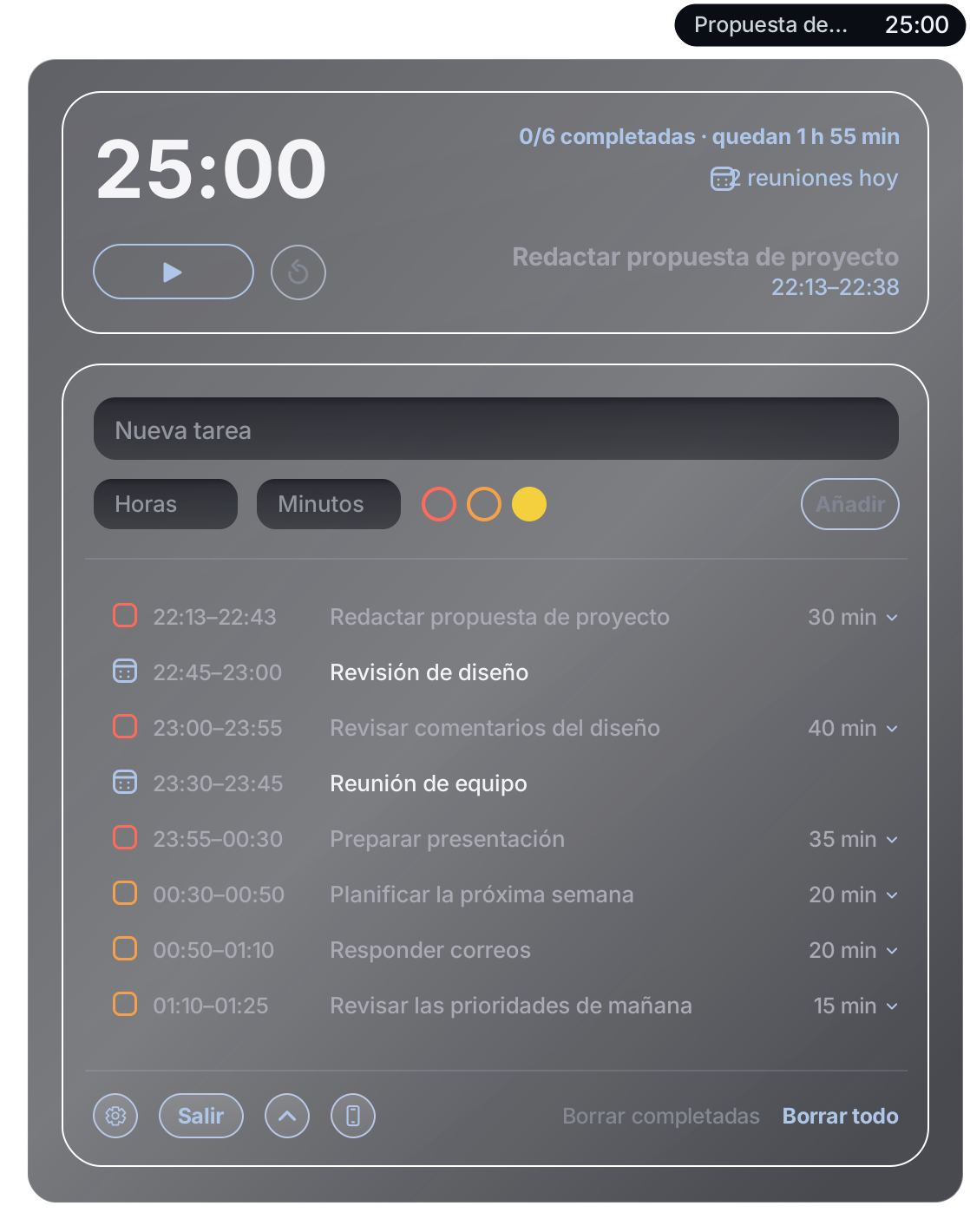
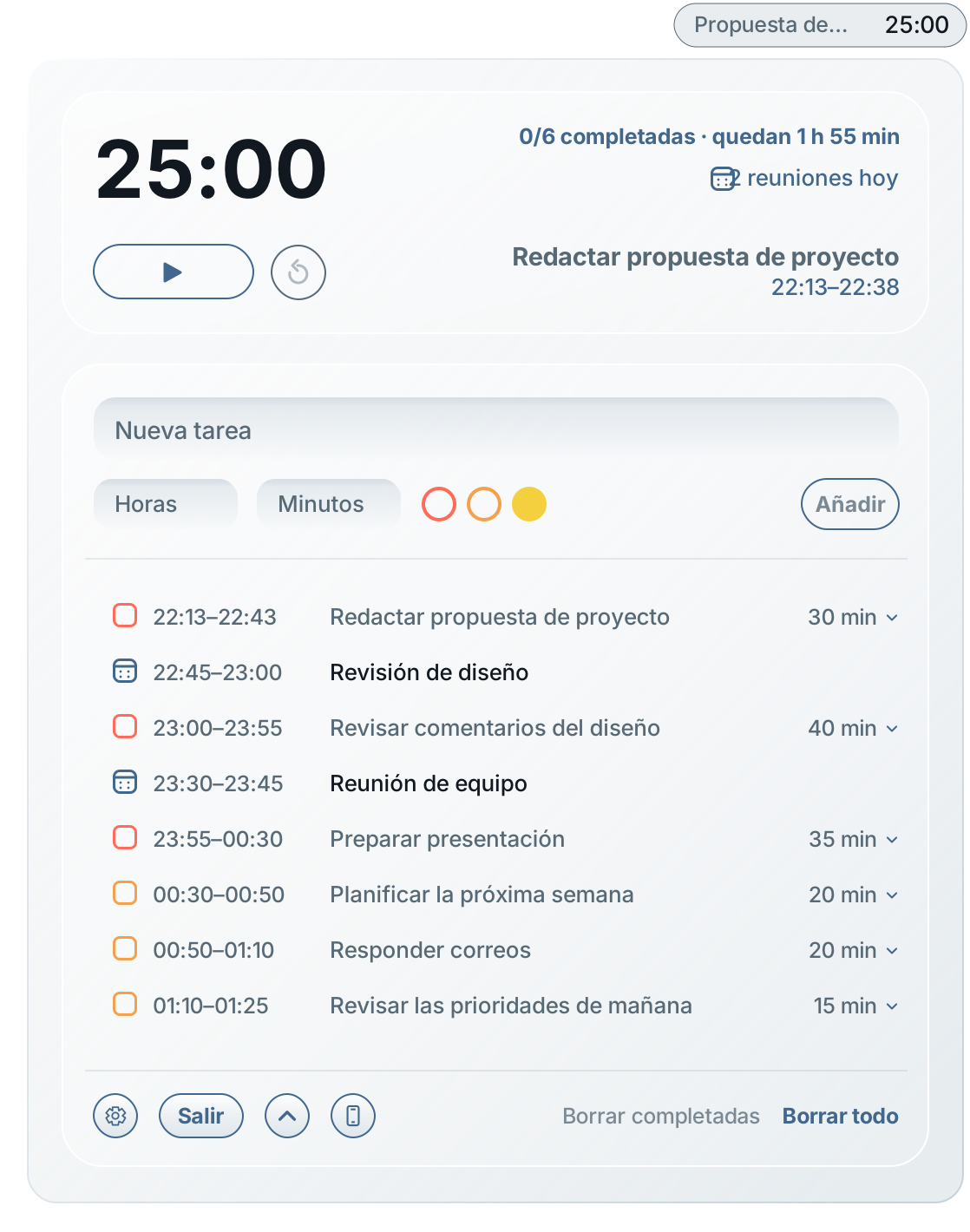
Ten el temporizador a mano
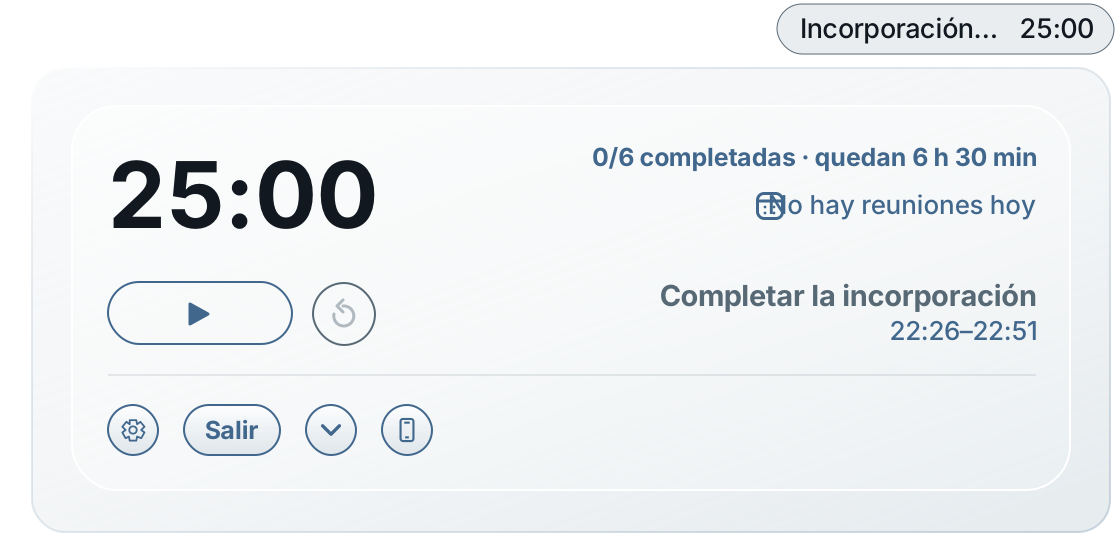
Oculta la lista de tareas para dejar solo el temporizador y los controles abiertos. Tu tarea actual y el tiempo restante permanecen en la barra de menú.
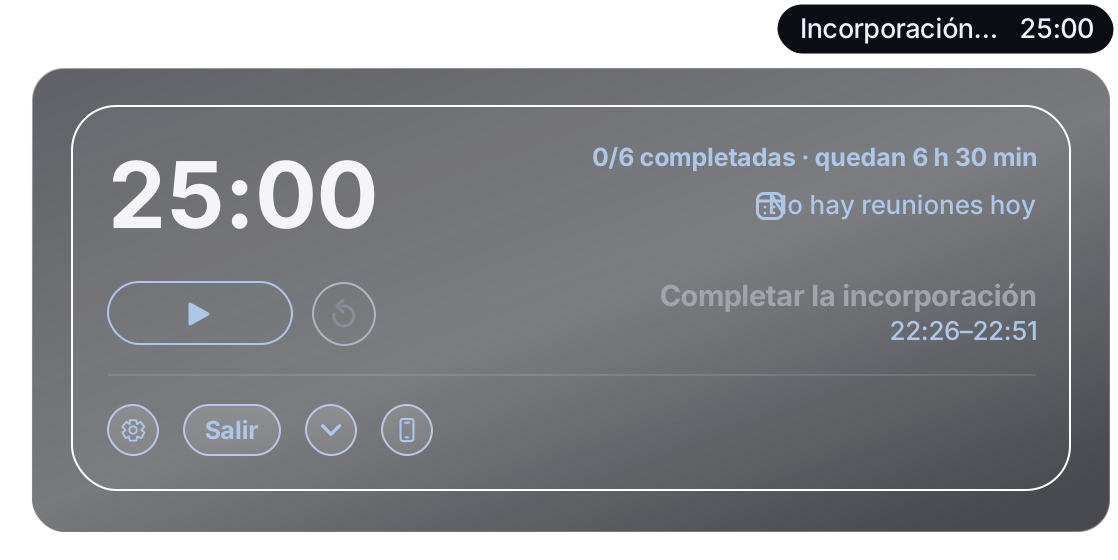
Características
- Marca las tareas como en una lista de tareas pendientes. Si terminas antes de tiempo, la siguiente tarea se adelanta al tiempo que has dejado libre.
- El tiempo restante de tu bloque actual aparece justo ahí, en la barra de menú, con un aviso cuando está a punto de comenzar una reunión.
- Inicia, pausa o reinicia con un solo clic, o ve directamente a cualquier bloque.
- Establece la duración de tus propios bloques y descansos, así como la hora a la que empieza tu jornada.
- Desarrollada para macOS, con modos claro y oscuro.
Instalación
- Abre Pomodoro-1.7.6.dmg desde tu carpeta de Descargas.
- Arrastra Pomodoro a la carpeta «Aplicaciones».
- Abre Pomodoro desde «Aplicaciones». Si macOS te pregunta si estás seguro de que quieres abrir una aplicación descargada de Internet, selecciona «Abrir».
Información útil
Pomodoro para Mac
Gratis. Para macOS 14 Sonoma o posterior, en Apple Silicon e Intel.
¿Se protege mi privacidad?
Sin cuenta, sin análisis, sin publicidad y sin seguimiento. Tus tareas y ajustes se quedan en tu Mac. El acceso al calendario es opcional, y tus eventos se leen en tu Mac y nunca se envían a ningún sitio. Lee la política de privacidad de la barra de menús del Mac.
La barra de menús del Mac es independiente del temporizador gratuito del navegador que ofrece este sitio web. Las tareas que añades en tu navegador se quedan en tu navegador.
¿Necesitas ayuda?
La instalación, el acceso al calendario, las actualizaciones y la desinstalación se explican en la página de ayuda de la barra de menús del Mac. También puedes escribir a michael@codemoore.com.
¿Quién la ha creado?
Creado por CODE MOORE LTD. Actualizado el .