

Macのメニューバーに表示されるポモドーロタイマー
PomodoroはMacのメニューバーに常駐し、ToDoリストを集中ブロックと休憩に分割し、会議の合間にうまく組み込んでくれます。
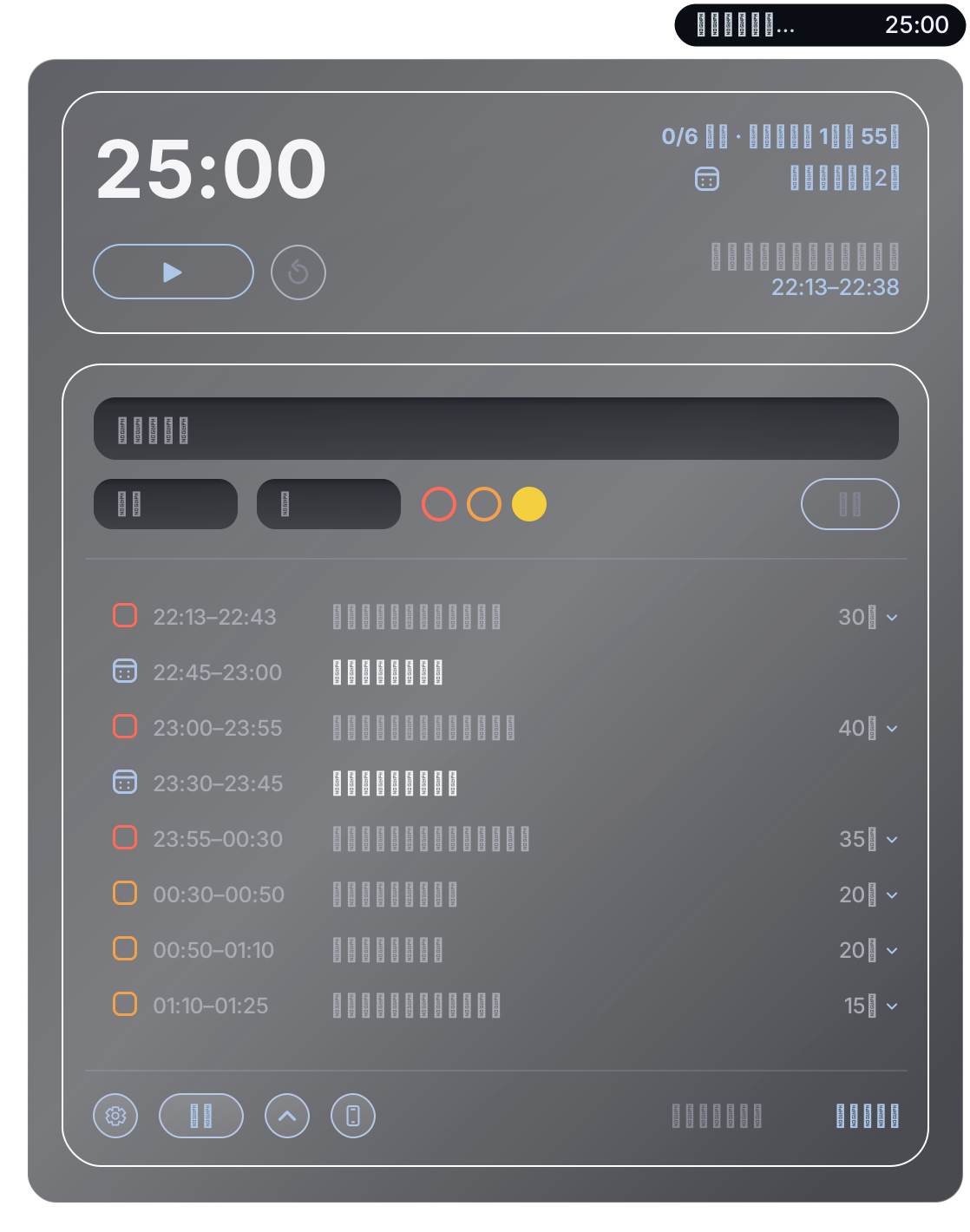
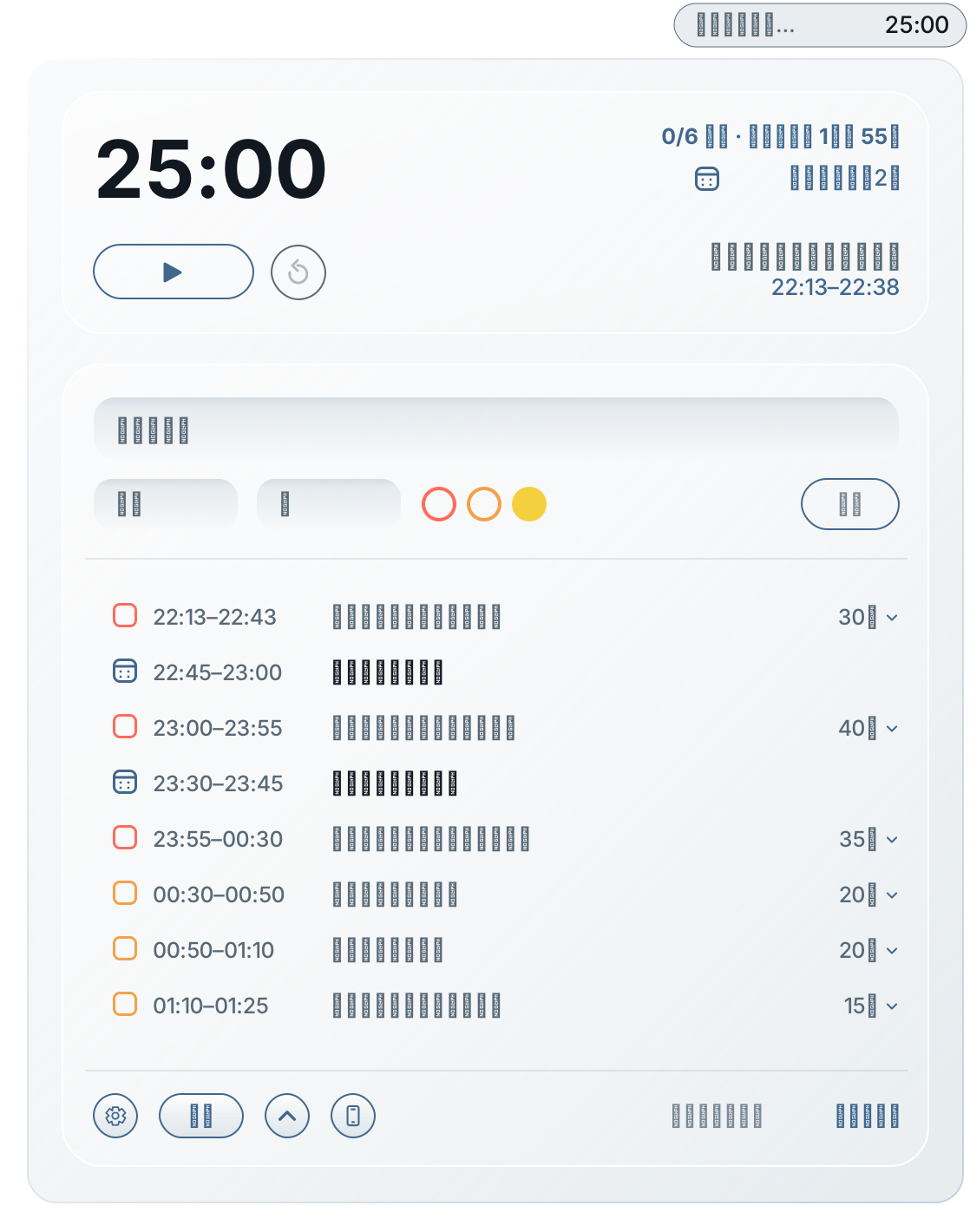
その日のタスクをすべて追加しましょう
各タスクと、そのタスクにかかると思われる時間を追加してください。
ワンクリックで各タスクに優先度を設定できます
各タスクの緊急度を赤、オレンジ、黄色のいずれかで指定し、「追加」をクリックしてください。Pomodoroは、最も緊急度の高いタスクを優先して表示します。
集中時間と休憩を自動で計算します
Pomodoroはタスクを集中ブロックに分割し、各ブロックの間に短い休憩を挟み、4回ごとに長い休憩を挟みます。タスクをクリックすると、そのタスクの個々のブロックを確認できます。
予定に合わせて作業時間を調整します
カレンダーを連携していただければ、Macのカレンダー(iCloud、Google、Outlook、Exchangeなど)に基づいて、残りの設定を自動的に行います。
タイマーを手元に置いておきましょう
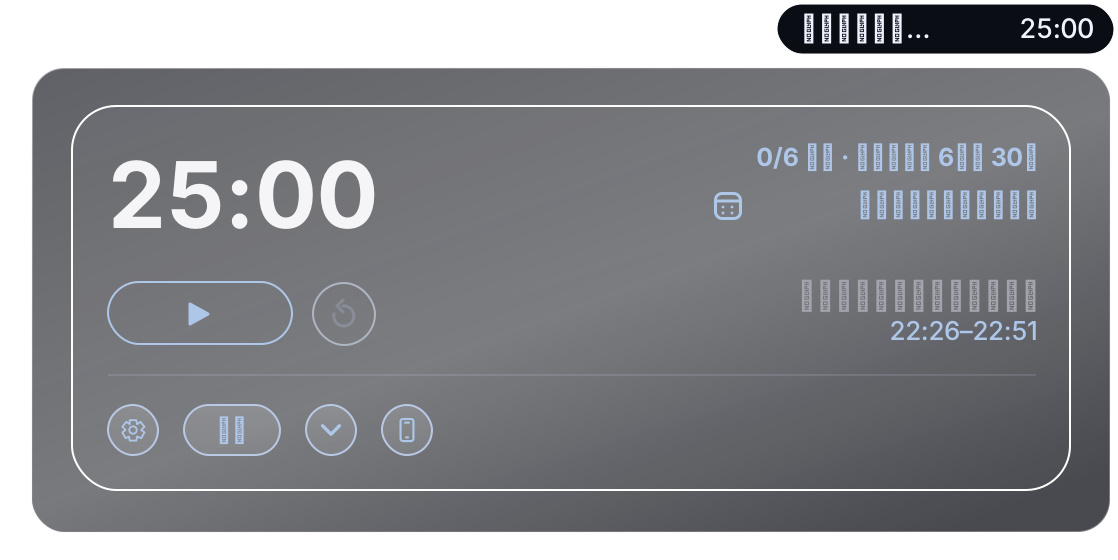
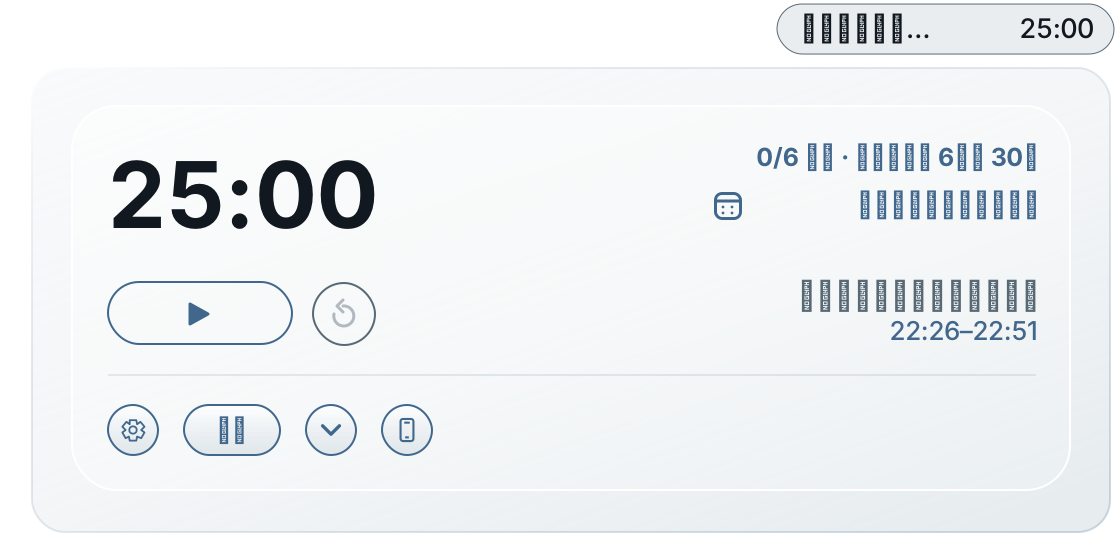
タスクリストを折りたたんで、タイマーと操作ボタンのみを表示させることができます。現在のタスクと残り時間はメニューバーに表示されたままになります。
機能
- ToDoリストのようにタスクを完了させていきましょう。予定より早く終われば、次のタスクがすぐにその時間に割り当てられます。
- 現在のブロックの残り時間はメニューバーに表示され、会議が始まろうとしている際には通知が表示されます。
- ワンクリックで開始、一時停止、リセットができるほか、任意のブロックに直接移動することも可能です。
- ブロックと休憩の長さ、そして1日の開始時間を自由に設定できます。
- macOS向けに開発されており、ライトモードとダークモードに対応しています。
インストール
- 「ダウンロード」フォルダからPomodoro-1.7.6.dmgを開いてください。
- 「Pomodoro」を「アプリケーション」フォルダにドラッグしてください。
- 「アプリケーション」から「Pomodoro」を開きます。macOSから「インターネットからダウンロードしたアプリを開いてもよろしいですか?」と確認が表示された場合は、「開く」を選択してください。
知っておくと便利な情報
Mac版Pomodoro
無料。macOS 14 Sonoma以降、Apple SiliconおよびIntel対応。
プライバシーは守られますか?
アカウントは不要で、利用状況の分析、広告、トラッキングも一切ありません。タスクと設定は、お使いのMacの中だけに保存されます。カレンダーへのアクセスは任意で、予定はMac上で読み込まれ、外部に送信されることはありません。Macメニューバーのプライバシーポリシーをご覧ください。
Macメニューバーは、このサイトの無料のブラウザ用タイマーとは別のものです。ブラウザで追加したタスクは、そのブラウザ内に保存されます。
ご不明な点はありますか?
インストール、カレンダーへのアクセス、アップデート、アンインストールについては、Macメニューバーのサポートページで説明しています。michael@codemoore.comまでメールでお問い合わせいただくこともできます。
開発元は?
CODE MOORE LTDが開発しています。更新日: